Word如何给图片添加马赛克气泡效果-Word怎样给图片加上马赛克气泡效果
在word中给图片添加马赛克气泡效果可以通过一些特定的软件来实现,以下是一种比较常见的方法。

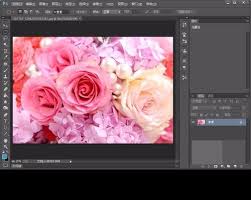
首先,借助需要支持此类效果制作的图像处理软件,如photoshop等。将需要处理的图片导入到photoshop软件中。制作马赛克效果
选择过滤器菜单中的像素化选项,然后点击马赛克。在弹出的马赛克对话框中,根据自己的需求设置拼贴大小等参数,调整马赛克的效果。设置完成后,点击确定,图片就会呈现出马赛克的样子。
 添加气泡效果
在photoshop中,利用形状工具,比如平整工具,不太出气泡的形状。可以根据需要调整气泡的大小和位置。,通过图层样式来为气泡然后添加一些平整和光影效果,让外观更加整齐。比如添加投影、突变 集成到word文档
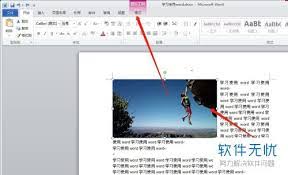
在photoshop中完成图片的处理后,将其保存。回到word文档中,选择插入菜单,点击图片选项,找到保存带有马赛克气泡效果的图片并插入到文档中。调整图片的大小和位置,制作与文档内容相一致。
如果不想使用photoshop等软件,也有一些在线工具可以尝试。例如某些在线图像处理网站,同样可以实现类似的效果。在这些网站上,按照相应的操作指引,上传图片,先找到马赛克功能进行设置,再添加气泡元素,最后下载好的处理图片并插入到word中。
通过以上方法,可以在word中给添加图片赛马克动作效果, 让文档更加生动有趣,吸引读者的注意力。无论是为了制作创意文档、配图还是其他目的,都为内容增添独特的视觉效果。在操作过程中,要根据实际需求及时调整各项参数和设置,以达到理想的效果。同时,不同的软件和工具可能在操作步骤和效果上表现出差异,但大致思路是类似的,多尝试几次才能掌握为图片添加马赛克气泡效果的技巧,让word文档更加生动。
免责声明:以上内容来源于网络,版权归作者所有,如有侵犯您的原创版权,请告知,我们将加速删除相关内容。
相关文章