word2016如何去掉页眉上的一条线 word2016如何制作表格框线
在word2016中制作柱形图图表,能够解读展示数据对比。以下是详细步骤:
准备数据
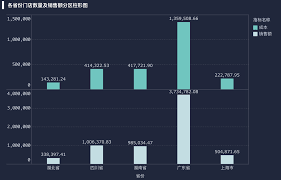
首先确保已整理好要展示的数据,明确各数据所代表的含义,这是制作准确且有意义的柱形图的基础。
插入图表
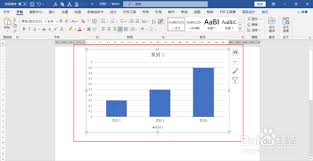
将点头定位到需要插入柱形图的位置,点击“插入”选项卡,在“插图”组中选择“图表”。此时会弹出图表类型选择框,其中多种包含柱形图样式,如簇状柱形图、支架柱形图等。根据数据特点和展示需求选择合适的柱形图类型 ,点击“确定”。
编辑数据
点击图表后,会自动弹出一个与所选图表对应的excel数据表。在这个数据表中输入准备好的数据。仔细核对数据输入的准确性,确保图表能够真实反映数据情况。
美化图表
1. 图表样式:选中图表,“图表工具”的“图表设计”选项卡就会出现。在这里可以快速选择预设的各种图表样式,为图表赋予不同的外观风格,使图表更具视觉吸引力。
2. 颜色填充:还可以对柱形图的颜色进行个性化设置。点击“图表工具”的“格式”选项卡,选择“形状填充”,从队列颜色选项中挑选出与文档整体风格一致的颜色,为柱形图补充色彩。
3. 数据标签:为了让读卡器更清晰地了解每个柱形所代表的数据值,可以添加数据标签。在“图表设计”选项卡中点击“添加图表元素”,选择“数据标签”,并根据需求调整标签的位置和显示方式。
通过以上步骤,就可以在word2016中轻松制作出美观且能准确传输数据信息的柱形图图表。
免责声明:以上内容来源于网络,版权归作者所有,如侵犯您的原创版权,请告知,我们将加速删除相关内容。
相关文章