migi笔记怎么用 Migi笔记深色模式设置方法
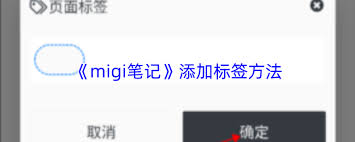
在使用migi笔记时,添加标签能够帮助我们更高效地组织和管理笔记,方便日后快速查找和分类。以下是添加标签的具体步骤:
打开笔记编辑界面
首先,找到你想要添加标签的migi笔记并打开,进入笔记的编辑页面。
点击标签图标
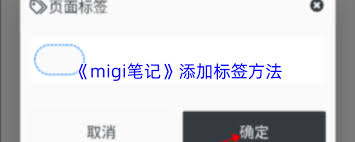
在笔记编辑界面中,仔细寻找标签相关的图标。它通常会以一个类似“”或者带有标签图案的按钮呈现形式。不同版本的migi笔记,标签图标的位置和样式可能会有所不同,但一般都在编辑页面的某个显眼的位置,比如顶部菜单栏或者工具栏内容。
输入标签
点击标签图标后,会出现一个输入框。在这个输入框,输入你想要为该笔记添加的标签。你可以根据主题、内容类别、相关项目等信息来确定标签。例如,如果笔记是关于工作会议的记录,你可以添加“工作会议”“项目x会议”等标签;如果是一篇关于旅行的笔记,标签可以是“旅行”“
确认添加
输入完成所 有想要的标签后,检查一遍是否准确无误,然后点击输入框外的任意位置或者按回车键,即可完成标签的添加。此时,你会看到笔记下方或者旁边出现了你添加的标签,以一种识别和区分的方式显示出来。
标签的使用和管理
添加标签后,你可以通过标签筛选并查找相关笔记。在migi笔记的搜索功能中,输入标签 名称,可以快速定位到所有标记该标签的笔记。同时,你还可以根据需要随时修改或删除已添加的标签。如果笔记的主题发生了变化,或者你发现某个标签不再适用,只需再次进入笔记编辑界面,找到标签区域进行相应的修改操作即可。通过合理运用标签,让migi笔记成为你知识管理和信息整理的得力工具,帮助你更轻松地处理和利用各类笔记内容。
免责声明:以上内容来源于网络,版权归作者所有,如有侵犯您的原创版权,请告知,我们将加速删除相关内容。
相关文章