
驱动精灵中文怎么设置 驱动精灵怎么切换账号
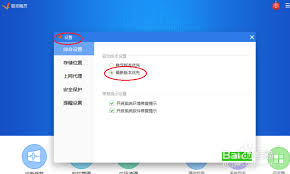
在使用驱动精灵时,很多用户希望能够设置让软件优先显示最新版本的驱动。这样可以及时更新硬件驱动,保证电脑硬件的最佳性能和稳定性。那么,驱动精灵怎么设置最新版本优先呢?
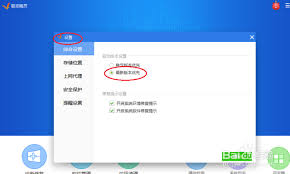
首先,打开驱动精灵软件。进入主界面后,通常可以看到界面上方有一个排功能按钮。
,然后找到“设置”选项。它一般是一个齿轮状的图标,点击该图标进入设置页面。
在设置页面中,查找仔细与“驱动更新”相关的设置项。不同版本的驱动精灵,其设置页面架构可能不太不同,但大致都会有关于驱动更新的设置区域。

进入“驱动更新”设置项后,你会看到一些关于驱动更新的参数设置选项。这里,重点关注“更新策略”或类似的选项。
在“更新策略”中,会有多种更新方式自动选择。比如“智能更新”“全部更新”等。要设置最新版本优先,通常可以选择“智能更新”模式。这 种模式下,驱动精灵会根据硬件的当前驱动状态以及网络情况等,智能判断并优先为您更新到最新版本的驱动。
有些版本的驱动精灵可能还提供更指令的设置选项。例如,您可以进一步设置只更新重要驱动,或者在更新前提示确认等。但对于设置最新优先版本,选择“智能更新”一般就能够满足需求。

另外,如果您的电脑连接网络正常,驱动精灵会在后台自动检测硬件驱动的更新情况。当有最新版本的驱动可用时,它会按照您设置的更新策略进行更新。
为了确保能够及时获取最新版本驱动,建议定期打开驱动精灵,查看是否有可用的驱动更新。如果发现有更新提示,按照提示操作进行更新即可。
通过以上步骤,轻松在驱动精灵中设置最新版本的驱动优先更新。这样,你的电脑硬件驱动就能始终保持最新状态,从而让电脑运行得更加稳定、高效,减少因驱动问题导致的各种故障和性能恢复的情况发生。无论是显卡驱动、声卡驱动还是其他硬件驱动,都可以通过驱动精灵的合理设置,及时享受到最新版本带来的优化和升级。
免责声明:以上内容来源于网络,版权归作者所有,如有侵犯您的原创版权,请告知,我们将加速删除相关内容。
相关文章


