
鲁大师怎么设置温度过高报警 鲁大师怎么显示温度任务栏
鲁大师是一款常用的硬件检测工具,它能够实时监测电脑硬件的温度情况,让用户及时了解电脑硬件的运行状态。当硬件温度过高时,设置温度报警数值可以帮助我们及时发现问题并采取相应措施,保护电脑硬件。那么,鲁大师怎么设置温度报警数值呢?
首先,打开鲁大师软件。进入主界面后,我们可以看到界面上显示着电脑各个硬件的温度信息。在界面的右上角,通常会有 一个“设置”按钮,点击该按钮。
点击“设置”按钮后,会弹出一个设置窗口。在这个窗口中,我们需要找到与温度报警相关的设置选项。一般来说,在“硬件温度监测”或“温度监控”等类似的选项中可以找到温度报警设置。
进入温度报警设置页面后,我们可以看到分别针对cpu、显卡、硬盘等硬件的温度报警设置项。每个硬件都有对应的温度报警数值输入框。

以cpu温度报警设置为例,我们只需在相应的输入框中输入想要设置的报警温度数值即可。比如,我们希望当cpu温度达到70摄氏度时触发报警,那么就在该输入框中输入70。

对于显卡和硬盘等其他硬件,同样按照上述方法设置各自的温度报警数值。设置完成后,点击“确定”保存设置。
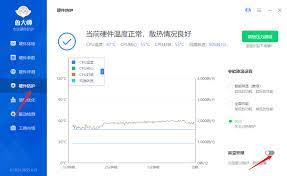
这样,当电脑硬件的温度达到我们所设置的报警评分时,鲁大师就会向我们发出报警提醒。报警的形式可能是声音提示或者弹出提醒框,具体取决于鲁大师的设置。
通过设置鲁大师的温度报警评分,我们能够在电脑硬件温度时及时报警,避免因硬件过热而导致电脑出现故障,影响正常使用。这对于保护电脑硬件、延长电脑正常运行非常重要
在日常使用电脑的中,我们可以根据电脑的性能和使用环境等因素,合理设置温度报警分值。例如,如果电脑配置经常进行大型游戏等高强度工作,那么适当提高过程报警分值;而对于配置较低或者在较危险环境下使用的电脑,则设置相对较低的报警分值。总之,掌握鲁大师设置温度报警分值的方法,可以让我们更好地维护电脑硬件的健康运行。
免责声明:以上内容来源于网络,版权归作者所有,如有侵犯您的原创版权,请告知,我们将加速删除相关内容。
相关文章