word页码是灰色的 word页码是灰色不能用怎么办?
当遇到word页码是灰色无法使用的情况,可以通过以下几种方法来解决。
首先,检查文档是否有“草稿”视图。如果有此视图,页码可能会显示异常。切换到“页面布局”视图或“阅读版式”视图等,查看页码是否正常可用状态。
其次,查看页码格式设置。点击“插入”菜单中的“页码”选项,检查页码的位置、显示方式等设置是否正确。有时候错误的格式设置可能导致页码显示异常且不可用。确保页码的字体、字号等格式没有被误设置不可见或与页面背景颜色相近等情况。
再者,确认文档的节符设置。如果文档分节,不同节的页面“分隔符”,查看文档中是否存在多余或错误的分节符。说明:比如设置起始页码等,使页码能够正常显示和使用。
另外,检查文档的保护设置。文中可能会限制页面码的编辑等操作。取消文档保护,在“审阅”选项卡中找到“限制编辑”并停止保护,看页码是否可用。
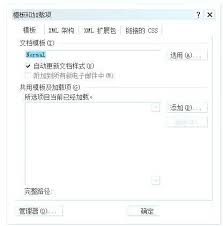
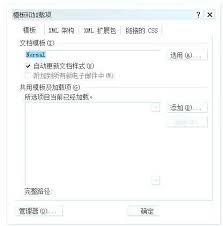
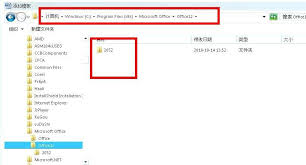
如果原文档的内容复制粘贴过来,看页码是否正常。如果正常,说明文档的模板再次存在问题。此时可以尝试的模板。
最后,更新word软件到最新版本。有时候软件版本的问题可能会导致一些功能异常。更新后打开文档查看页面码情况,也许能解决页面码无法使用的问题。

通过以上这些方法的排查和处理,一般能够解决word页码是灰色无法使用的状况,让页码恢复正常使用,方便文档的编辑和整理。
图片:以上来源于网络,版权归原内容作者所有,如有侵犯我们将快捷删除相关内容。
相关文章