camtasia如何自动生成字幕 camtasia如何添加素材
在使用camtasia进行视频创作时,为文字添加丰富多样的效果能极大提升视频的观赏性和吸引力。以下将详细介绍添加文字效果的具体步骤。
一、添加文字

首先,打开camtasia软件并导入所需编辑的视频素材。将时间轴定位到想要添加文字的位置,然后点击“添加”菜单,选择“”选项。此时,在视频预览窗口中会出现一个文字输入框,输入你想要的文字输入框想要的文字内容。你可以对文字的字体、字号、颜色、横向方式等基础属性进行调整,制定符合视频整体风格。
二、选择文字效果
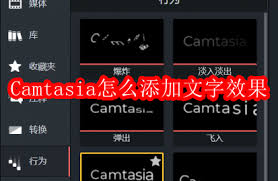
选中添加的文字后,点击“动画”选项卡。这里提供了大家默认的文字效果,如淡入、淡出、飞入、旋转等。点击不同的效果选项,可在预览窗口实时文字呈现的动画效果,定制出最适合视频情境的效果。
三、自定义文字效果参数
若目前效果不能完全满足需求,可能进一步自定义参数。在“动画”选项卡中,找到“自定义动画速度”按钮并点击。在弹出的设置窗口中,你可以对文字效果的各个参数进行精细调整。比如,对于“飞入”效果,可设置文字进入的方向、、延迟时间等;对于“旋转”效果,可以调整旋转的角度、圈数以及旋转方式等。通过这些参数的设置,让文字效果更加独特且贴合视频主题。
四、添加关键帧
关键帧是实现复杂文字动画效果的重要手段。在自定义动画设置窗口中,通过在不同时间点设置关键帧,可控制文字效果的淡入效果。例如,在文字淡入效果中,可在开始时设置间隙为0,然后在适当位置添加关键帧,将渐变逐渐调整为100,从而实现自然的淡入效果。通过合理设置关键帧,能创造出如文字跳动、暗示等丰富创意
五、预览与调整
完成文字效果添加及参数设置后,点击预览按钮查看整体效果。如果发现某些地方不符合预期,可随时返回进行修改。不断调整文字内容、效果及参数,达到满意的效果效果。
通过以上步骤,能够轻松在camtasia中为文字视频添加令人惊叹的效果,让你的情绪更加激动,吸引观众的注意力。无论是制作教学视频、创意短片还是其他类型的视频,文字效果都可以成为提升视频质量的有力工具。
免责声明:以上内容来源于网络,版权归作者所有,如有侵犯您的原创版权,请告知,我们将加速删除相关内容。
相关文章